AppSnap AppSnap
Мова

Скріншоти

iPhone Скріншоти (87)

iPhone 截图 1
Скріншоти 1
iPhone 截图 2
Скріншоти 2
iPhone 截图 3
Скріншоти 3
iPhone 截图 4
Скріншоти 4
iPhone 截图 5
Скріншоти 5
iPhone 截图 6
Скріншоти 6
iPhone 截图 7
Скріншоти 7
iPhone 截图 8
Скріншоти 8
iPhone 截图 9
Скріншоти 9
iPhone 截图 10
Скріншоти 10
iPhone 截图 11
Скріншоти 11
iPhone 截图 12
Скріншоти 12
iPhone 截图 13
Скріншоти 13
iPhone 截图 14
Скріншоти 14
iPhone 截图 15
Скріншоти 15
iPhone 截图 16
Скріншоти 16
iPhone 截图 17
Скріншоти 17
iPhone 截图 18
Скріншоти 18
iPhone 截图 19
Скріншоти 19
iPhone 截图 20
Скріншоти 20
iPhone 截图 21
Скріншоти 21
iPhone 截图 22
Скріншоти 22
iPhone 截图 23
Скріншоти 23
iPhone 截图 24
Скріншоти 24
iPhone 截图 25
Скріншоти 25
iPhone 截图 26
Скріншоти 26
iPhone 截图 27
Скріншоти 27
iPhone 截图 28
Скріншоти 28
iPhone 截图 29
Скріншоти 29
iPhone 截图 30
Скріншоти 30
iPhone 截图 31
Скріншоти 31
iPhone 截图 32
Скріншоти 32
iPhone 截图 33
Скріншоти 33
iPhone 截图 34
Скріншоти 34
iPhone 截图 35
Скріншоти 35
iPhone 截图 36
Скріншоти 36
iPhone 截图 37
Скріншоти 37
iPhone 截图 38
Скріншоти 38
iPhone 截图 39
Скріншоти 39
iPhone 截图 40
Скріншоти 40
iPhone 截图 41
Скріншоти 41
iPhone 截图 42
Скріншоти 42
iPhone 截图 43
Скріншоти 43
iPhone 截图 44
Скріншоти 44
iPhone 截图 45
Скріншоти 45
iPhone 截图 46
Скріншоти 46
iPhone 截图 47
Скріншоти 47
iPhone 截图 48
Скріншоти 48
iPhone 截图 49
Скріншоти 49
iPhone 截图 50
Скріншоти 50
iPhone 截图 51
Скріншоти 51
iPhone 截图 52
Скріншоти 52
iPhone 截图 53
Скріншоти 53
iPhone 截图 54
Скріншоти 54
iPhone 截图 55
Скріншоти 55
iPhone 截图 56
Скріншоти 56
iPhone 截图 57
Скріншоти 57
iPhone 截图 58
Скріншоти 58
iPhone 截图 59
Скріншоти 59
iPhone 截图 60
Скріншоти 60
iPhone 截图 61
Скріншоти 61
iPhone 截图 62
Скріншоти 62
iPhone 截图 63
Скріншоти 63
iPhone 截图 64
Скріншоти 64
iPhone 截图 65
Скріншоти 65
iPhone 截图 66
Скріншоти 66
iPhone 截图 67
Скріншоти 67
iPhone 截图 68
Скріншоти 68
iPhone 截图 69
Скріншоти 69
iPhone 截图 70
Скріншоти 70
iPhone 截图 71
Скріншоти 71
iPhone 截图 72
Скріншоти 72
iPhone 截图 73
Скріншоти 73
iPhone 截图 74
Скріншоти 74
iPhone 截图 75
Скріншоти 75
iPhone 截图 76
Скріншоти 76
iPhone 截图 77
Скріншоти 77
iPhone 截图 78
Скріншоти 78
iPhone 截图 79
Скріншоти 79
iPhone 截图 80
Скріншоти 80
iPhone 截图 81
Скріншоти 81
iPhone 截图 82
Скріншоти 82
iPhone 截图 83
Скріншоти 83
iPhone 截图 84
Скріншоти 84
iPhone 截图 85
Скріншоти 85
iPhone 截图 86
Скріншоти 86
iPhone 截图 87
Скріншоти 87

iPad Скріншоти (4)

iPad 截图 1
Скріншоти 1
iPad 截图 2
Скріншоти 2
iPad 截图 3
Скріншоти 3
iPad 截图 4
Скріншоти 4

Опис Додатку

Опис Додатку

974 символів

Google 课堂是为学校、公益组织和任何拥有个人 Google 账号的用户提供的免费服务。无论是在校内还是校外,师生都能通过 Google 课堂轻松交流。Google 课堂可节省时间和纸张,让您轻松创建课程、分发作业、沟通交流以及有序管理各项内容。

Google 课堂旨在帮助教师通过无纸化方式创建和收回作业、给作业评分,其中包括为每位学生自动制作一份 Google 文档副本等多项省时功能。它还会为每位学生创建每项作业专属的云端硬盘文件夹,让每位学生的资料都井井有条。

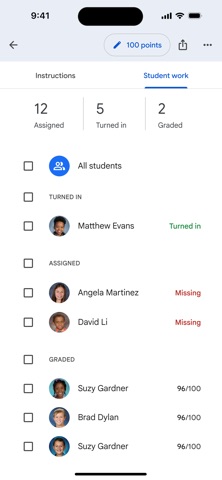
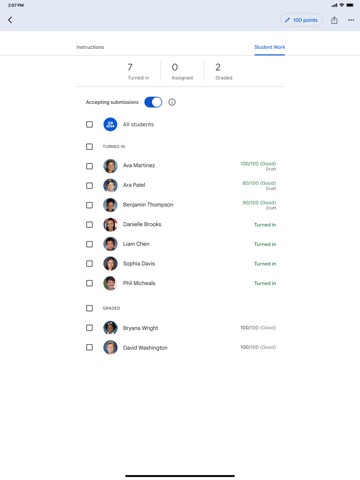
学生可以在“作业”页面跟踪了解作业提交期限,只需点击一下即可动手做作业。教师可以快速查看学生完成作业的情况,直接在 Google 课堂中实时提出反馈意见以及给作业评分。

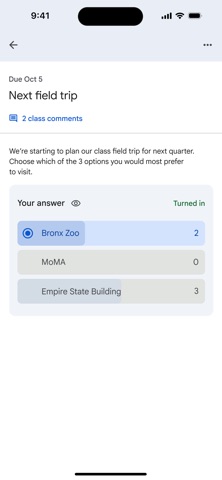
借助 iOS 版移动应用,学生和教师可以查看其课程,并且师生之间、学生之间可以实时交流。学生可以直接在 iPhone 或 iPad 上打开并处理作业。教师可以随时随地跟踪哪些学生提交了作业,并对作业进行评分。当 Google 课堂中出现新内容时,学生和教师会收到通知,因此他们始终能掌握最新动态。

使用 Google 课堂有很多好处:

设置简单
教师可以直接添加学生,也可以与学生分享代码,让他们加入课程。只需几分钟即可设置完毕。

节省时间
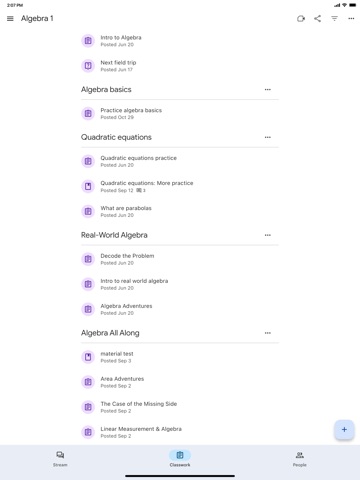
作业流程简单且不费纸张,教师在单一界面中就可以快速创建作业、批阅作业和评分。井然有序
学生可以在作业页面上查看自己的所有作业,所有课程资料(例如文档、照片和视频)都会自动存放到 Google 云端硬盘中的文件夹中。

强化沟通
Google 课堂让教师可以即时发送通知和发起课堂讨论。学生可以在信息流中互相分享资源,或回答其他人提出的问题。

安全
与其他 Google Workspace 教育版服务一样,Google 课堂不含任何广告,且绝不会出于广告目的使用您的内容或学生数据。

权限声明:
摄像头:需要授予此权限,用户才能拍照或录制视频并将其发布到 Google 课堂。
麦克风:需要授予此权限,才能启用音频捕获功能,以便录制视频并发布到 Google 课堂。
照片:需要授予此权限,用户才能将照片或视频附加到 Google 课堂。发布到 Google 课堂的照片或视频将存储在 Google 的服务器上,以便在 Google 课堂中显示。

Опис Додатку

Примітки до Випуску

16 символів

* 修复了多个问题,并提升了性能

Примітки до Випуску

Повна Інформація про Додаток (Формат JSON)

Повна Інформація про Додаток (Формат JSON)

Повна Інформація про Додаток (Формат JSON)