

AppSnap AppSnap
언어

스크린샷

iPhone 스크린샷 (90)

iPhone 截图 1
스크린샷 1
iPhone 截图 2
스크린샷 2
iPhone 截图 3
스크린샷 3
iPhone 截图 4
스크린샷 4
iPhone 截图 5
스크린샷 5
iPhone 截图 6
스크린샷 6
iPhone 截图 7
스크린샷 7
iPhone 截图 8
스크린샷 8
iPhone 截图 9
스크린샷 9
iPhone 截图 10
스크린샷 10
iPhone 截图 11
스크린샷 11
iPhone 截图 12
스크린샷 12
iPhone 截图 13
스크린샷 13
iPhone 截图 14
스크린샷 14
iPhone 截图 15
스크린샷 15
iPhone 截图 16
스크린샷 16
iPhone 截图 17
스크린샷 17
iPhone 截图 18
스크린샷 18
iPhone 截图 19
스크린샷 19
iPhone 截图 20
스크린샷 20
iPhone 截图 21
스크린샷 21
iPhone 截图 22
스크린샷 22
iPhone 截图 23
스크린샷 23
iPhone 截图 24
스크린샷 24
iPhone 截图 25
스크린샷 25
iPhone 截图 26
스크린샷 26
iPhone 截图 27
스크린샷 27
iPhone 截图 28
스크린샷 28
iPhone 截图 29
스크린샷 29
iPhone 截图 30
스크린샷 30
iPhone 截图 31
스크린샷 31
iPhone 截图 32
스크린샷 32
iPhone 截图 33
스크린샷 33
iPhone 截图 34
스크린샷 34
iPhone 截图 35
스크린샷 35
iPhone 截图 36
스크린샷 36
iPhone 截图 37
스크린샷 37
iPhone 截图 38
스크린샷 38
iPhone 截图 39
스크린샷 39
iPhone 截图 40
스크린샷 40
iPhone 截图 41
스크린샷 41
iPhone 截图 42
스크린샷 42
iPhone 截图 43
스크린샷 43
iPhone 截图 44
스크린샷 44
iPhone 截图 45
스크린샷 45
iPhone 截图 46
스크린샷 46
iPhone 截图 47
스크린샷 47
iPhone 截图 48
스크린샷 48
iPhone 截图 49
스크린샷 49
iPhone 截图 50
스크린샷 50
iPhone 截图 51
스크린샷 51
iPhone 截图 52
스크린샷 52
iPhone 截图 53
스크린샷 53
iPhone 截图 54
스크린샷 54
iPhone 截图 55
스크린샷 55
iPhone 截图 56
스크린샷 56
iPhone 截图 57
스크린샷 57
iPhone 截图 58
스크린샷 58
iPhone 截图 59
스크린샷 59
iPhone 截图 60
스크린샷 60
iPhone 截图 61
스크린샷 61
iPhone 截图 62
스크린샷 62
iPhone 截图 63
스크린샷 63
iPhone 截图 64
스크린샷 64
iPhone 截图 65
스크린샷 65
iPhone 截图 66
스크린샷 66
iPhone 截图 67
스크린샷 67
iPhone 截图 68
스크린샷 68
iPhone 截图 69
스크린샷 69
iPhone 截图 70
스크린샷 70
iPhone 截图 71
스크린샷 71
iPhone 截图 72
스크린샷 72
iPhone 截图 73
스크린샷 73
iPhone 截图 74
스크린샷 74
iPhone 截图 75
스크린샷 75
iPhone 截图 76
스크린샷 76
iPhone 截图 77
스크린샷 77
iPhone 截图 78
스크린샷 78
iPhone 截图 79
스크린샷 79
iPhone 截图 80
스크린샷 80
iPhone 截图 81
스크린샷 81
iPhone 截图 82
스크린샷 82
iPhone 截图 83
스크린샷 83
iPhone 截图 84
스크린샷 84
iPhone 截图 85
스크린샷 85
iPhone 截图 86
스크린샷 86
iPhone 截图 87
스크린샷 87
iPhone 截图 88
스크린샷 88
iPhone 截图 89
스크린샷 89
iPhone 截图 90
스크린샷 90

iPad 스크린샷 (9)

iPad 截图 1
스크린샷 1
iPad 截图 2
스크린샷 2
iPad 截图 3
스크린샷 3
iPad 截图 4
스크린샷 4
iPad 截图 5
스크린샷 5
iPad 截图 6
스크린샷 6
iPad 截图 7
스크린샷 7
iPad 截图 8
스크린샷 8
iPad 截图 9
스크린샷 9

앱 설명

앱 설명

1072 문자

Snapseed 是由 Google 开发的完整且专业的照片编辑器。专业级工具、真实胶片模拟、智能蒙版等——零门槛,无任何限制。

== 主要功能 ==
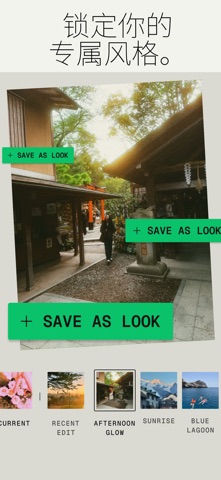
• 零门槛,无任何限制:获取 30 多种专业工具和滤镜 - 无需订阅、购买,无广告或水印
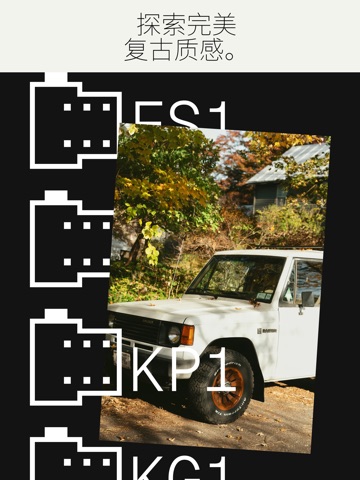
• 复古风格:逼真的胶片滤镜,加上光晕、柔焦和颗粒工具
• 智能蒙版:只需轻点一下,即可即时智能地分离主体或背景,进行快速、有针对性的编辑
• 批量编辑:将您喜爱的样式和编辑快速应用于多张照片
• Snapseed 相机:使用自定义样式或胶片质感进行拍摄。通过可供日后编辑或重置的实时效果来节省时间
• 非破坏性编辑:随时轻松撤消更改或恢复为原始照片
• RAW 支持:打开并编辑 JPG 和 RAW 文件,实现精确控制

== 专业工具和滤镜 ==
• Snapseed 相机:直接使用您喜爱的胶片模拟或自定义效果进行拍摄,实时捕捉您的独特风格,跳过编辑步骤
• 调整:自动或手动调整曝光和颜色,进行精细、准确的控制
• 一键蒙版:以智能精度即时选择主体或背景,实现无缝的局部编辑
• 局部:精确调整特定区域的亮度、对比度或饱和度,而不影响照片的其余部分
• 修复:从合照中移除不请自来的邻居
• 胶片:通过我们完全更新、逼真的经典胶片模拟,获得精美的效果
• 批量编辑:即时将您的自定义效果和编辑应用于整批照片
• 光晕:添加逼真的高光光晕,以重现经典的模拟镜头效果
• 柔焦:为光源营造柔和、梦幻的光学扩散,呈现电影般的质感
• RAW 显影:打开并微调某些 RAW 文件类型
• 双重曝光:使用受胶片和数字处理启发的混合模式组合两张照片
• 人像:现代工具,可快速增强光线、调整姿势并修饰面部特征
• 细节:神奇地突出图像中的纹理细节
• 裁剪和旋转:裁剪为标准尺寸,旋转 90°,或拉直倾斜的地平线。
• 透视:校正地平线或建筑物的透视线条
• 白平衡:调整颜色,使图像看起来更自然
• 画笔:有选择地修饰曝光、饱和度、亮度或色温
• 晕影:使图像边缘变暗,呈现经典的摄影效果
• 曲线:精确控制照片中的亮度级别
• 颜色 HSL:精确调整任何颜色的色相、饱和度和亮度
• 去雾:即时清除雾霾、雾气或眩光,以获得更好的对比度和细节
• 展开:增加画布的尺寸
• 镜头模糊:为图像添加美丽的背景虚化(背景柔化)
• 细腻光晕:为图像添加精细的光晕,非常适合时尚或人像照片
• 影调:有选择地增强阴影、中间调和高光中的细节
• 黑白:经典的黑白质感,就像直接从暗房里冲洗出来一样
• 以及更多!

앱 설명

릴리스 노트

41 문자

让创作不停歇。我们在后台处理了一些细微问题,确保您的使用体验始终快速、流畅且稳定。

릴리스 노트

전체 앱 정보 (JSON 형식)

전체 앱 정보 (JSON 형식)

전체 앱 정보 (JSON 형식)