
AppSnap AppSnap
語言
Craft - 笔记与文档编辑器

Craft - 笔记与文档编辑器

Craft Docs Limited Productivity 4.8 (4,102)

截圖

iPhone 截圖 (96)

iPhone 截图 1
截圖 1
iPhone 截图 2
截圖 2
iPhone 截图 3
截圖 3
iPhone 截图 4
截圖 4
iPhone 截图 5
截圖 5
iPhone 截图 6
截圖 6
iPhone 截图 7
截圖 7
iPhone 截图 8
截圖 8
iPhone 截图 9
截圖 9
iPhone 截图 10
截圖 10
iPhone 截图 11
截圖 11
iPhone 截图 12
截圖 12
iPhone 截图 13
截圖 13
iPhone 截图 14
截圖 14
iPhone 截图 15
截圖 15
iPhone 截图 16
截圖 16
iPhone 截图 17
截圖 17
iPhone 截图 18
截圖 18
iPhone 截图 19
截圖 19
iPhone 截图 20
截圖 20
iPhone 截图 21
截圖 21
iPhone 截图 22
截圖 22
iPhone 截图 23
截圖 23
iPhone 截图 24
截圖 24
iPhone 截图 25
截圖 25
iPhone 截图 26
截圖 26
iPhone 截图 27
截圖 27
iPhone 截图 28
截圖 28
iPhone 截图 29
截圖 29
iPhone 截图 30
截圖 30
iPhone 截图 31
截圖 31
iPhone 截图 32
截圖 32
iPhone 截图 33
截圖 33
iPhone 截图 34
截圖 34
iPhone 截图 35
截圖 35
iPhone 截图 36
截圖 36
iPhone 截图 37
截圖 37
iPhone 截图 38
截圖 38
iPhone 截图 39
截圖 39
iPhone 截图 40
截圖 40
iPhone 截图 41
截圖 41
iPhone 截图 42
截圖 42
iPhone 截图 43
截圖 43
iPhone 截图 44
截圖 44
iPhone 截图 45
截圖 45
iPhone 截图 46
截圖 46
iPhone 截图 47
截圖 47
iPhone 截图 48
截圖 48
iPhone 截图 49
截圖 49
iPhone 截图 50
截圖 50
iPhone 截图 51
截圖 51
iPhone 截图 52
截圖 52
iPhone 截图 53
截圖 53
iPhone 截图 54
截圖 54
iPhone 截图 55
截圖 55
iPhone 截图 56
截圖 56
iPhone 截图 57
截圖 57
iPhone 截图 58
截圖 58
iPhone 截图 59
截圖 59
iPhone 截图 60
截圖 60
iPhone 截图 61
截圖 61
iPhone 截图 62
截圖 62
iPhone 截图 63
截圖 63
iPhone 截图 64
截圖 64
iPhone 截图 65
截圖 65
iPhone 截图 66
截圖 66
iPhone 截图 67
截圖 67
iPhone 截图 68
截圖 68
iPhone 截图 69
截圖 69
iPhone 截图 70
截圖 70
iPhone 截图 71
截圖 71
iPhone 截图 72
截圖 72
iPhone 截图 73
截圖 73
iPhone 截图 74
截圖 74
iPhone 截图 75
截圖 75
iPhone 截图 76
截圖 76
iPhone 截图 77
截圖 77
iPhone 截图 78
截圖 78
iPhone 截图 79
截圖 79
iPhone 截图 80
截圖 80
iPhone 截图 81
截圖 81
iPhone 截图 82
截圖 82
iPhone 截图 83
截圖 83
iPhone 截图 84
截圖 84
iPhone 截图 85
截圖 85
iPhone 截图 86
截圖 86
iPhone 截图 87
截圖 87
iPhone 截图 88
截圖 88
iPhone 截图 89
截圖 89
iPhone 截图 90
截圖 90
iPhone 截图 91
截圖 91
iPhone 截图 92
截圖 92
iPhone 截图 93
截圖 93
iPhone 截图 94
截圖 94
iPhone 截图 95
截圖 95
iPhone 截图 96
截圖 96

iPad 截圖 (8)

iPad 截图 1
截圖 1
iPad 截图 2
截圖 2
iPad 截图 3
截圖 3
iPad 截图 4
截圖 4
iPad 截图 5
截圖 5
iPad 截图 6
截圖 6
iPad 截图 7
截圖 7
iPad 截图 8
截圖 8

Mac 截圖 (7)

Mac 截图 1
截圖 1
Mac 截图 2
截圖 2
Mac 截图 3
截圖 3
Mac 截图 4
截圖 4
Mac 截图 5
截圖 5
Mac 截图 6
截圖 6
Mac 截图 7
截圖 7

應用描述

應用描述

1311 字元

用Craft释放创造力,掌控自己的计划,这是一款强大的应用程序,能彻底改变您写作、组织和完成任务的方式。无论是个人日志、工作项目还是日常计划,Craft都能帮您用自己的方式创建令人惊艳的文档、管理任务、构建动态集合、组织整理自己的想法。它可以在iPhone、iPad和Mac之间无缝同步,让您无论在线还是离线都拥有随时准备就绪的完美工作空间。

随时随地写作
您的绝佳想法不会等待网络连接。离线时也能无缝工作,全面访问所有功能,所做更改会在下次连接网络时自动同步。Craft提供iPhone、iPad和Mac版本,无论您选择哪款设备,都能确保为您带来一致而强大的写作体验。

独属于您的个性化风格
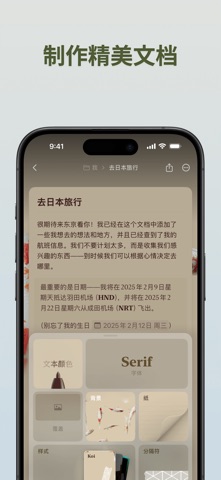
创建并应用自定义样式,让您的工作空间真正个性化。设计您的完美文档,保存后可在任意文档中重复使用该样式。在保持内容一致性的同时,将工作空间转变为个人审美的体现。

无缝任务管理
使用我们的原生任务系统,将想法转化为行动。从笔记和文档中随时锁定任务,在专用收件箱中管理,将重要项目置顶以便快速访问。设置目标日期、截止日期和提醒事项,从而按计划保持进度。侧边栏有统一的任务视图,让您再也不会丢失埋藏在文档中的待办事项。

构建强大集合
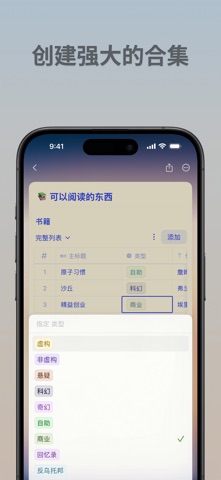
使用集合功能,将文档转化为动态数据库。您可以直接在文档中创建和嵌入可自定义的记录列表,包括自定义属性、标签和灵活的查看选项。您可以在集合中串联模块和提及的内容,构建随您的需求不断成长的互联知识库。

掌控每一天
使用每日笔记功能,轻松制定每日计划。捕捉灵感、规划日程、跟踪任务或维护个人日志——一切尽在专属空间。切换到日历视图,直观呈现您的进度,回顾自己的一周,了解每天的进展如何。

您所需要的一切
- 集成:Apple提醒事项、日历等
- Markdown和键盘快捷键
- 链接共享和网页发布
- 版本历史记录
- 快速同步
- 卓越客户支持

更新内容
任务:强大的原生任务管理系统,可帮助您锁定、组织和跟踪任务。其功能包括专用收件箱、任务置顶、截止日期、提醒事项和所有任务的统一侧边栏视图。
样式:通过可自定义的文档样式,打造真正属于自己的工作空间。跨文档创建、保存并重复使用属于自己的预设样式,打造一致的个性化外观。
集合:将文档转化为动态数据库。构建和嵌入可自定义的记录列表,包括自定义属性、多种查看选项和互联模块。

有问题吗?
在Twitter通过@craftdocs联系我们,或发送电子邮件至[email protected]

订阅详情
如您购买Craft订阅套餐,我们将通过与您的Apple ID关联的支付方式向您收取费用。当前订阅期结束前24小时内,续订费用将从您的账号中扣除。
您可以随时在App Store的账号设置中关闭自动续订功能。Craft订阅提供1个月和12个月的套餐。
价格可能因国家而异,如有变更,恕不另行通知。如果当前订阅在有效订阅期内,则无法取消。如您不选择购买Craft 订阅套餐,也可继续免费使用Craft 。

服务条款:https://www.craft.do/terms
隐私政策:https://www.craft.do/privacy

應用描述

更新日誌

776 字元

这次更新为 Collections 带来了重大改进,大幅提升了大型表格的性能,让编辑操作更加流畅,并在 Craft 各处进行了一系列优化与稳定性修复。

Collections
- 在 iPhone 上,无需全屏打开 collection,即可完成所有操作:添加项目、创建和管理视图、配置属性、下载 CSV,以及内联批量编辑。
- 将独立的 Table、Gallery 和看板配置面板合并为一个统一的"布局与可见性"面板。只需一个标题栏控件即可切换布局,无需在各面板之间来回跳转。
- 看板优化:末尾始终显示添加列的按钮;内联"+"添加卡片时会随列内容滚动;多选拖动时工具栏不再闪烁。
- 内联 Collections(Gallery、看板、Table)中的多选操作现在更加流畅:父块不再抢占手势,滚动离开或轻点外部时选择会自动清除。

稳定性与性能
- 大型表格的性能显著提升。
- 修复了正常使用过程中可能发生的多处崩溃。

文档编辑
- 在文档标题中输入 `@` 即可插入链接,与文本块中的操作一致。可以在标题中直接提及联系人、链接到其他文档或引用任务。此外,点击文档标题中的对象链接现在会直接打开链接,而不只是将光标定位到那里。在 Mac 上,鼠标指针也会更新,与文本块链接的行为保持一致。
- "添加内容"菜单图标现在在块上下文菜单和斜杠命令菜单中保持一致。

提醒事项
- 轻点自定义提醒事项即可直接进入编辑(长按仍可打开上下文菜单)。
- 提醒事项上的"更多"按钮不再意外弹回。

搜索
- 将查找与替换选项从"忽略变音符号"重命名为"不区分变音符号",与另一选项"区分大小写"保持命名一致。

键盘快捷键
- `Cmd+Option+T` 现在可以可靠地关闭所有折叠块,即便同时选中了折叠块及其内容(例如,执行 `Cmd+A` 之后)。

更新日誌

完整應用資訊 (JSON 格式)

完整應用資訊 (JSON 格式)

完整應用資訊 (JSON 格式)